3 Lay-outs voor het Maken van Dynamische Avery-Verzendetiketten
Door DocuGenerate
31 Oktober 2026
Introductie
Adresetiketten, verzendetiketten en naambadges behoren tot de documenten die op kantoor het vaakst worden afgedrukt. De etikettenvellen van Avery zijn een populaire keuze, en lange tijd bood Microsoft Word een stapsgewijze wizard aan om ze in te vullen. Die wizard is stopgezet, en de overgebleven opties in Word betekenen nog steeds dat u de adressen in het document typt of bij elke nieuwe afdrukronde een gegevensbron koppelt.
Met DocuGenerate wordt het etikettenvel een herbruikbaar Word-sjabloon, en worden de adressen data. U ontwerpt het vel één keer, uploadt het en genereert een afdrukklare PDF wanneer u een nieuwe reeks etiketten nodig hebt. In dit artikel vergelijken we drie lay-outs voor zo’n sjabloon:
Een vast raster waarin elk etiket op het vel zijn eigen genummerde merge-tags heeft.
Voor alle drie de lay-outs genereren we de etiketten vanuit de webapp door een formulier in te vullen, dus u hebt geen spreadsheet of code nodig. Bij elk sjabloon hoort ook een JSON-dataset die u in plaats van het formulier kunt gebruiken.
Het Avery 5163-Etikettenvel
Alle drie de sjablonen zijn bedoeld voor de verzendetiketten Avery 5163, een vel in US Letter-formaat met 10 etiketten van 4” × 2”, verdeeld over 2 kolommen en 5 rijen. De afgedrukte inhoud moet binnen de randen van de etiketten vallen, dus de paginamarges en de ruimte tussen de twee kolommen volgen de maten uit het sjabloon van het vel.
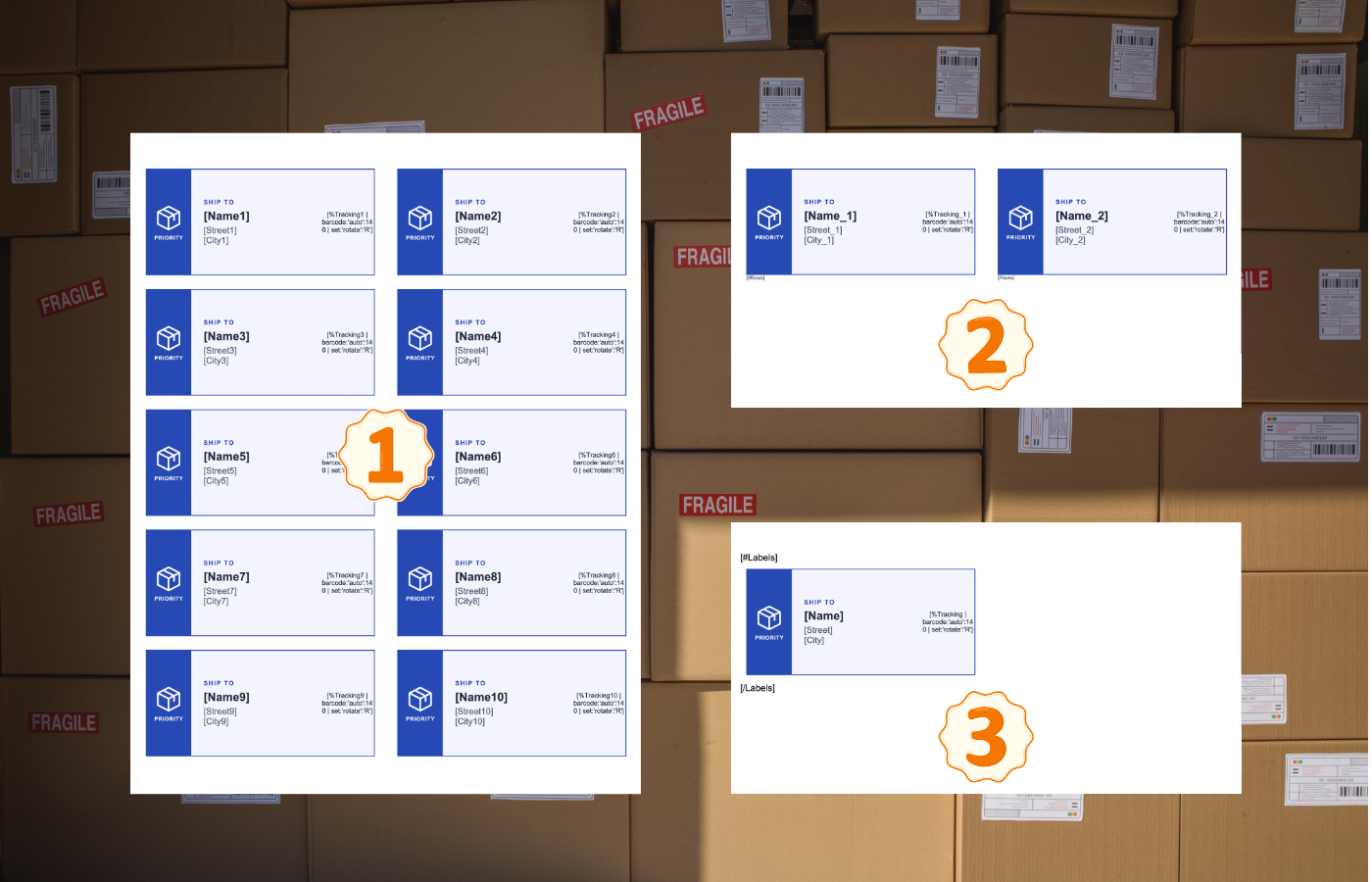
Elk etiket is ontworpen als verzendetiket. Een blauwe band aan de linkerkant bevat een pakketpictogram en het bijschrift “Priority”, en een lichtblauw paneel toont het adres onder de kop “Ship to”, naast een verticale barcode met het trackingnummer van het pakket. Elk etiket gebruikt vier merge-tags: de naam van de ontvanger Name vetgedrukt, het adres Street, een regel City met de stad, de staat en de postcode, en het trackingnummer Tracking.
Het ontwerp is iets binnen de randen van elk etiket getekend, met een dunne blauwe rand eromheen. Printers voeren een vel zelden met perfecte nauwkeurigheid in, en deze kleine inspringing houdt de gekleurde vlakken op het etiket, zelfs als de afdruk iets verschuift. Als u een ander Avery-product gebruikt, gelden dezelfde technieken met de maten van uw vel.
Een Barcode Toevoegen
De meeste verzendetiketten bevatten een scanbare code, daarom toont elk etiket het trackingnummer als barcode, gegenereerd met het filter barcode:
De barcode heeft een vaste hoogte van 140 pixels, de breedte wordt automatisch aangepast, en de optie rotate draait hem 90 graden met de klok mee, zodat hij langs de rechterrand van het etiket loopt. Een barcode drukt zijn waarde standaard ook af als leesbare tekst.
Het filter barcode maakt deel uit van de uitgebreide syntax, dus u moet deze voor het sjabloon inschakelen. Open het sjabloon, ga naar Settings, vink het selectievakje Enable enhanced syntax aan en klik op Save. De uitgebreide syntax staat geen spaties toe in merge-tags, daarom bestaan alle tagnamen in deze sjablonen uit één woord.
Lay-out 1: Een Raster met Genummerde Merge-Tags
De eerste lay-out is de meest directe vertaling van een etikettenvel naar een sjabloon. De pagina bevat één tabel met 5 rijen en 3 kolommen: twee kolommen voor de etiketten en een smalle kolom in het midden die als tussenruimte dient. Elke rij heeft een exacte hoogte van 2”, zodat elke cel precies op één fysiek etiket valt. De buitenste tabel heeft geen randen, en elke etiketcel bevat een kleinere tabel met drie kolommen voor de band, het adrespaneel en de barcode.
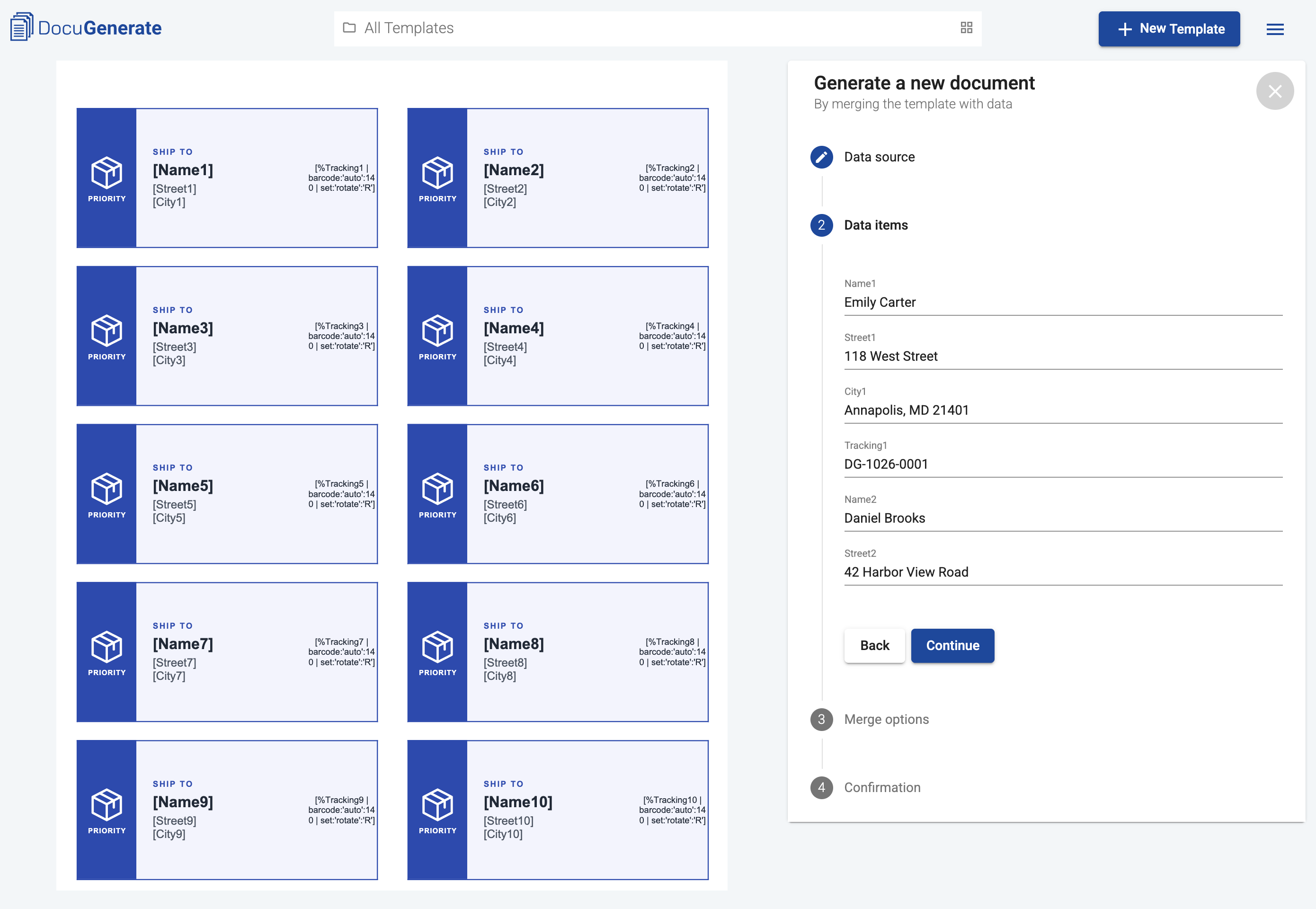
Omdat elk etiket een eigen cel is, heeft elk etiket een eigen set merge-tags nodig. De tags zijn genummerd van 1 tot 10, van links naar rechts en van boven naar beneden: [Name1], [Street1], [City1] en de barcode Tracking1 voor het eerste etiket, [Name2], [Street2], [City2] en de barcode Tracking2 voor het tweede etiket in de rechterkolom, enzovoort tot de barcode Tracking10 in de rechteronderhoek. U kunt het bestand Shipping Labels Grid.docx downloaden en naar uw account uploaden.
Het Formulier Invullen
Om de etiketten te genereren, opent u het sjabloon en klikt u op de knop New Document. Selecteer als Data source de optie Fill out a form en klik op Continue. Het formulier toont een invoerveld voor elke merge-tag in het sjabloon. Bij het rastersjabloon zijn dat 40 invoervelden, per etiket gegroepeerd in dezelfde volgorde als in het document.
Geen van de velden is verplicht, maar houd er rekening mee dat een etiket zonder adres toch zijn blauwe band en koppen afdrukt, dus u kunt het beste alle 10 etiketten invullen. Klik als u klaar bent op Continue, selecteer PDF als exportformaat in de samenvoegopties en genereer het document.
JSON-Data Gebruiken
Als u liever niet alle waarden typt, kunt u in plaats daarvan de dataset Shipping Labels Grid.json gebruiken. Klik op New Document, selecteer JSON data als Data source en plak de inhoud van het bestand. De dataset is een array met één item, omdat alle etiketten van het vel bij hetzelfde document horen.
[{"Name1":"Emily Carter","Street1":"118 West Street","City1":"Annapolis, MD 21401","Tracking1":"DG-1026-0001","Name2":"Daniel Brooks","Street2":"42 Harbor View Road","City2":"Portland, ME 04101","Tracking2":"DG-1026-0002","Name3":"Sofia Martinez","Street3":"905 Sunset Boulevard","City3":"Austin, TX 78704","Tracking3":"DG-1026-0003","Name4":"James Whitfield","Street4":"2210 Maple Avenue","City4":"Evanston, IL 60201","Tracking4":"DG-1026-0004","Name5":"Priya Nair","Street5":"77 Cedar Lane","City5":"Raleigh, NC 27601","Tracking5":"DG-1026-0005","Name6":"Michael O'Connor","Street6":"1450 Pine Street","City6":"Seattle, WA 98101","Tracking6":"DG-1026-0006","Name7":"Hannah Lee","Street7":"36 Orchard Drive","City7":"Boulder, CO 80302","Tracking7":"DG-1026-0007","Name8":"Robert Nguyen","Street8":"580 Lakeshore Drive","City8":"Madison, WI 53703","Tracking8":"DG-1026-0008","Name9":"Grace Thompson","Street9":"19 Willow Court","City9":"Savannah, GA 31401","Tracking9":"DG-1026-0009","Name10":"Lucas Bennett","Street10":"301 Market Street","City10":"San Francisco, CA 94105","Tracking10":"DG-1026-0010"}]
Nadat u op Continue with one item hebt geklikt, verloopt de rest van het proces hetzelfde als met het formulier. Elk item dat u aan de array toevoegt, levert één document meer op: met het rastersjabloon geven twee items u dus twee etikettenvellen, die u voor het afdrukken kunt samenvoegen tot één bestand.
De Gegenereerde Etiketten
Het gegenereerde bestand Shipping Labels Grid.pdf bevat de 10 adressen, elk binnen zijn eigen etiket geplaatst:
Het raster is eenvoudig te bouwen, omdat wat u in Word ziet precies is wat er wordt afgedrukt. De belangrijkste beperking is dat één document altijd één vel met 10 etiketten oplevert, en dat elk extra vel een nieuwe set van 40 waarden vereist.
Lay-out 2: Twee Etiketten per Tabelrij
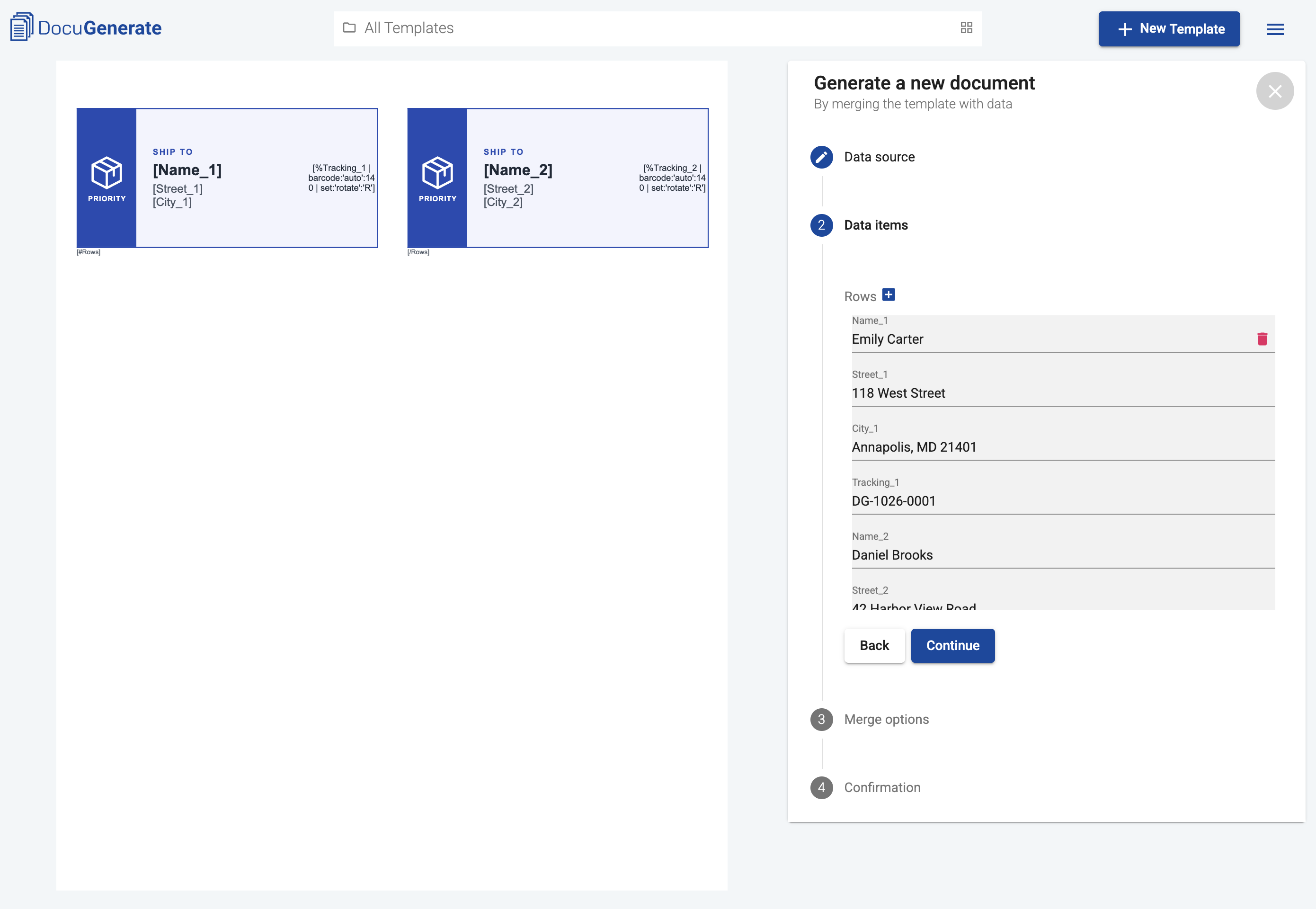
De tweede lay-out behoudt de tabel uit het raster, maar alleen de eerste rij. De rij heeft nog steeds twee etiketcellen, gescheiden door de tussenkolom, en de merge-tags gebruiken het achtervoegsel _1 voor het linkeretiket en het achtervoegsel _2 voor het rechteretiket: [Name_1], [Street_1], [City_1] en de barcode Tracking_1, daarna [Name_2], [Street_2], [City_2] en de barcode Tracking_2. In plaats van elk etiket op het vel te nummeren, herhaalt het sjabloon deze rij voor elk item van een lijst met de naam Rows, en elk item bevat de adressen voor één paar etiketten.
De lus gebruikt de syntax van DocuGenerate voor herhalende tabelrijen, waarbij de openingstag en de sluitingstag in verschillende cellen van dezelfde rij moeten staan. De positie van de tags binnen de cellen maakt voor een rijlus niet uit, dus door ze onder de etiketten te plaatsen in plaats van vóór het linkeretiket, blijven beide etiketten op dezelfde hoogte in hun cellen. U kunt het bestand Shipping Labels Rows.docx downloaden en naar uw account uploaden.
Rijen aan het Formulier Toevoegen
Het genereren van de etiketten begint op dezelfde manier als bij het rastersjabloon: klik op New Document, kies Fill out a form en klik op Continue. Deze keer toont het formulier de eigenschap Rows met een knop + ernaast. Elke klik op + voegt een nieuw item toe met 8 invoervelden, 4 voor het linkeretiket en 4 voor het rechteretiket. Om een item te verwijderen, klikt u op het pictogram Delete ernaast.
Voor dit voorbeeld hebben we 6 rijen met 12 adressen toegevoegd. Klik op Continue, selecteer PDF als exportformaat en genereer het document.
JSON-Data Gebruiken
U kunt ook de dataset Shipping Labels Rows.json als JSON data plakken. Het enige item bevat een array Rows met één object voor de twee etiketten van elke rij:
[{"Rows":[{"Name_1":"Emily Carter","Street_1":"118 West Street","City_1":"Annapolis, MD 21401","Tracking_1":"DG-1026-0001","Name_2":"Daniel Brooks","Street_2":"42 Harbor View Road","City_2":"Portland, ME 04101","Tracking_2":"DG-1026-0002"},{"Name_1":"Sofia Martinez","Street_1":"905 Sunset Boulevard","City_1":"Austin, TX 78704","Tracking_1":"DG-1026-0003","Name_2":"James Whitfield","Street_2":"2210 Maple Avenue","City_2":"Evanston, IL 60201","Tracking_2":"DG-1026-0004"},{"Name_1":"Priya Nair","Street_1":"77 Cedar Lane","City_1":"Raleigh, NC 27601","Tracking_1":"DG-1026-0005","Name_2":"Michael O'Connor","Street_2":"1450 Pine Street","City_2":"Seattle, WA 98101","Tracking_2":"DG-1026-0006"},{"Name_1":"Hannah Lee","Street_1":"36 Orchard Drive","City_1":"Boulder, CO 80302","Tracking_1":"DG-1026-0007","Name_2":"Robert Nguyen","Street_2":"580 Lakeshore Drive","City_2":"Madison, WI 53703","Tracking_2":"DG-1026-0008"},{"Name_1":"Grace Thompson","Street_1":"19 Willow Court","City_1":"Savannah, GA 31401","Tracking_1":"DG-1026-0009","Name_2":"Lucas Bennett","Street_2":"301 Market Street","City_2":"San Francisco, CA 94105","Tracking_2":"DG-1026-0010"},{"Name_1":"Olivia Park","Street_1":"64 Riverside Avenue","City_1":"Hartford, CT 06103","Tracking_1":"DG-1026-0011","Name_2":"Ethan Russo","Street_2":"812 Elm Street","City_2":"Columbus, OH 43215","Tracking_2":"DG-1026-0012"}]}]
Nadat u op Continue with one item hebt geklikt, verloopt de rest van het proces hetzelfde als met het formulier.
De Gegenereerde Etiketten
Het gegenereerde bestand Shipping Labels Rows.pdf bevat de eerste 5 rijen op de eerste pagina, met de etiketten rij voor rij ingevuld, zodat het er precies zo uitziet als het resultaat van het raster. De zesde rij gaat verder bovenaan de tweede pagina.
Anders dan bij het raster beschrijft het sjabloon slechts twee etiketten, en bepaalt de data hoeveel etiketten er worden afgedrukt. Het nadeel zit in de data zelf, die in paren moet worden gegroepeerd. Als het aantal adressen oneven is, bevat de laatste rij een leeg rechteretiket dat toch zijn blauwe band en koppen afdrukt.
Lay-out 3: Eén Etiket in Twee Kolommen
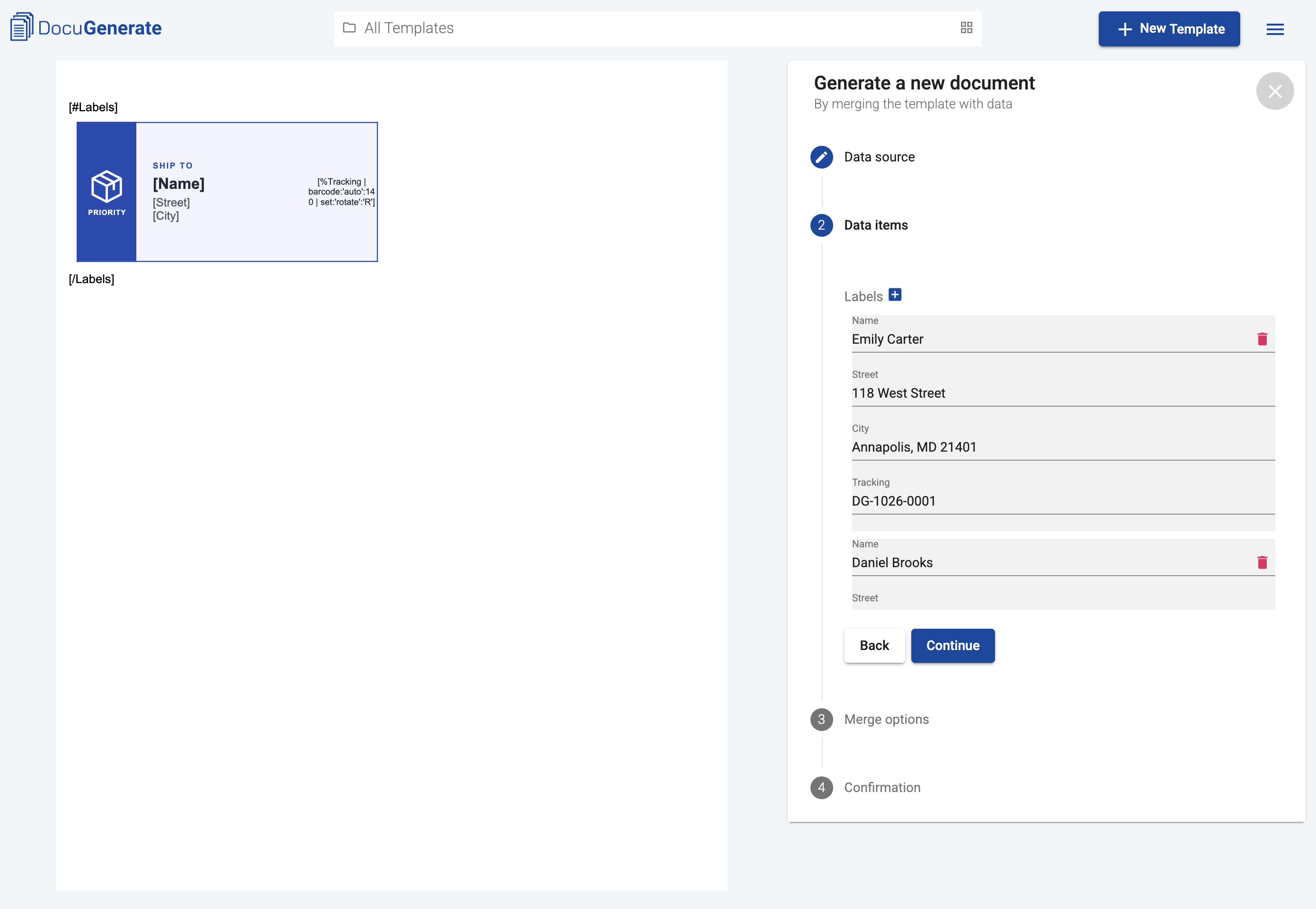
De derde lay-out gaat nog een stap verder. Het sjabloon beschrijft één etiket, en DocuGenerate herhaalt het voor elk item in een lijst. Het sjabloon heeft maar vier merge-tags, Name, Street, City en Tracking, binnen een lus met de naam Labels, met de lijstsyntax, een openingstag [#Labels] en een sluitingstag [/Labels].
Om de etiketten naast elkaar te plaatsen, wordt de pagina met de Word-functie Kolommen in twee kolommen verdeeld. Elke kolom is zo breed als een etiket, en de ruimte ertussen komt overeen met de tussenruimte op het vel. De etiketten vullen eerst de linkerkolom, gaan verder bovenaan de rechterkolom en gaan door naar een nieuwe pagina zodra beide kolommen vol zijn.
Het sjabloon zorgt voor de details van de lay-out, zodat een etiket nooit over twee kolommen wordt verdeeld en de rechterkolom op precies dezelfde hoogte begint als de linkerkolom. De tags [#Labels] en [/Labels] staan in eigen alinea’s vóór en na de tabel, zodat het hele etiket wordt herhaald. U kunt het bestand Shipping Labels List.docx downloaden en naar uw account uploaden.
Items aan het Formulier Toevoegen
In het formulier heeft de eigenschap Labels een knop + ernaast, net als de eigenschap Rows in de vorige lay-out. Elke klik op + voegt een nieuw item toe met eigen invoervelden voor Name, Street, City en Tracking.
Voor dit voorbeeld hebben we 13 adressen toegevoegd, meer dan één vel kan bevatten. Klik als alle items zijn ingevoerd op Continue, selecteer PDF als exportformaat en genereer het document.
JSON-Data Gebruiken
U kunt ook de dataset Shipping Labels List.json als JSON data plakken. Het enige item bevat een array Labels met één object per etiket:
[{"Labels":[{"Name":"Emily Carter","Street":"118 West Street","City":"Annapolis, MD 21401","Tracking":"DG-1026-0001"},{"Name":"Daniel Brooks","Street":"42 Harbor View Road","City":"Portland, ME 04101","Tracking":"DG-1026-0002"},{"Name":"Sofia Martinez","Street":"905 Sunset Boulevard","City":"Austin, TX 78704","Tracking":"DG-1026-0003"},{"Name":"James Whitfield","Street":"2210 Maple Avenue","City":"Evanston, IL 60201","Tracking":"DG-1026-0004"},{"Name":"Priya Nair","Street":"77 Cedar Lane","City":"Raleigh, NC 27601","Tracking":"DG-1026-0005"},{"Name":"Michael O'Connor","Street":"1450 Pine Street","City":"Seattle, WA 98101","Tracking":"DG-1026-0006"},{"Name":"Hannah Lee","Street":"36 Orchard Drive","City":"Boulder, CO 80302","Tracking":"DG-1026-0007"},{"Name":"Robert Nguyen","Street":"580 Lakeshore Drive","City":"Madison, WI 53703","Tracking":"DG-1026-0008"},{"Name":"Grace Thompson","Street":"19 Willow Court","City":"Savannah, GA 31401","Tracking":"DG-1026-0009"},{"Name":"Lucas Bennett","Street":"301 Market Street","City":"San Francisco, CA 94105","Tracking":"DG-1026-0010"},{"Name":"Olivia Park","Street":"64 Riverside Avenue","City":"Hartford, CT 06103","Tracking":"DG-1026-0011"},{"Name":"Ethan Russo","Street":"812 Elm Street","City":"Columbus, OH 43215","Tracking":"DG-1026-0012"},{"Name":"Ava Sullivan","Street":"27 Beacon Street","City":"Boston, MA 02108","Tracking":"DG-1026-0013"}]}]
Nadat u op Continue with one item hebt geklikt, verloopt de rest van het proces hetzelfde als met het formulier.
De Gegenereerde Etiketten
De eerste pagina van het gegenereerde bestand Shipping Labels List.pdf bevat de eerste 10 etiketten, 5 in elke kolom, waarbij beide kolommen bovenaan het vel zijn uitgelijnd. De overige 3 etiketten lopen door naar de bovenkant van de linkerkolom op de tweede pagina. U ziet beide pagina’s in het onderstaande document:
Merk op dat de etiketten kolom voor kolom worden ingevuld, en niet rij voor rij zoals in de andere twee lay-outs, waardoor Emily Carter en Daniel Brooks, de eerste twee adressen, allebei in de linkerkolom staan. Voor de meeste verzendingen maakt de volgorde niet uit, maar houd er rekening mee als uw etiketten een bepaalde volgorde moeten aanhouden.
Een Lay-out Kiezen
Alle drie de sjablonen drukken dezelfde etiketten af, en de juiste keuze hangt af van hoeveel etiketten u afdrukt en hoe uw data is georganiseerd:
Kenmerk
Lay-out 1: Raster
Lay-out 2: Rijen
Lay-out 3: Lijst
Merge-tags in het sjabloon
40 genummerde tags
8 tags binnen een Rows-lus
4 tags binnen een Labels-lus
Etiketten per document
Vast, precies één vel
Elk aantal, in paren
Elk aantal
Datastructuur
Eén veld per etiket
Een lijst met adresparen
Een lijst met adressen
Vulvolgorde
Rij voor rij
Rij voor rij
Kolom voor kolom
Complexiteit van het sjabloon
Eenvoudige tabel
Tabel met een rijlus
Kolommen en een lijstlus
Het raster past bij één etikettenvel, waarbij elke positie zichtbaar is in het sjabloon. De rijenlay-out verwerkt elk aantal etiketten in leesvolgorde. De lijstlay-out is het flexibelst wanneer de adressen uit een ander systeem komen, omdat een lijst met adressen natuurlijk overeenkomt met een array in de data.
Conclusie
In dit artikel hebben we drie Word-sjablonen gemaakt voor het etikettenvel Avery 5163 en afdrukklare PDF’s gegenereerd vanuit de webapp van DocuGenerate. De rasterlay-out koppelt elk etiket aan zijn eigen genummerde merge-tags, de rijenlay-out herhaalt een tabelrij met twee etiketten voor elk paar adressen, en de lijstlay-out herhaalt één etiket dat over twee kolommen loopt. Vaste rijhoogtes houden de etiketten in alle drie de gevallen uitgelijnd met het vel.
Dezelfde technieken werken voor elk etikettenproduct, van retouradresetiketten tot naambadges. Ga uit van de maten van uw vel, kies de lay-out die bij uw data past, en u hoeft de etiketten maar één keer te ontwerpen. Het sjabloon blijft in uw account, zodat elke nieuwe reeks maar een paar minuten kost, of u nu het formulier invult of een JSON-dataset plakt. Druk voordat u een volledige reeks afdrukt eerst de eerste pagina af op gewoon papier en houd die tegen een etikettenvel om te controleren of alles goed uitlijnt.
Bronnen
De sjabloonpagina van Avery 5163 met de specificaties van het etikettenvel.
Bouw een Pipedream-workflow die deelnemersgegevens ontvangt via een webhook, met DocuGenerate een gepersonaliseerd PDF-deelnamecertificaat genereert en dit met Gmail per e-mail naar de deelnemer stuurt, allemaal binnen enkele seconden na het verzoek.
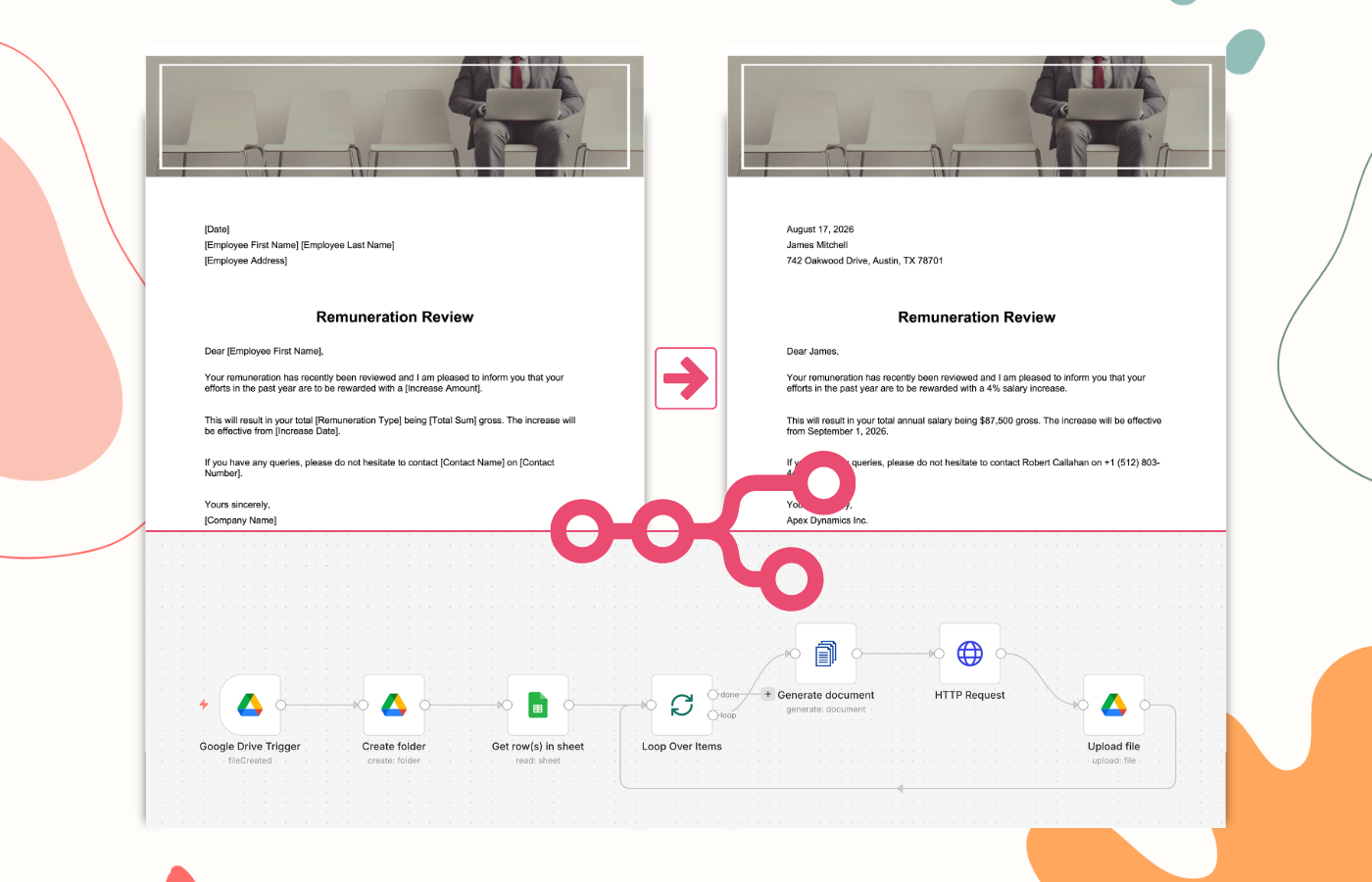
Bouw een n8n-workflow die een Google Drive-map bewaakt op een nieuwe spreadsheet met salarisherzieningen en automatisch een gepersonaliseerde PDF-salarisverhogingsbrief genereert voor elke werknemer die erin vermeld staat. De voltooide brieven worden teruggeschreven naar Google Drive.
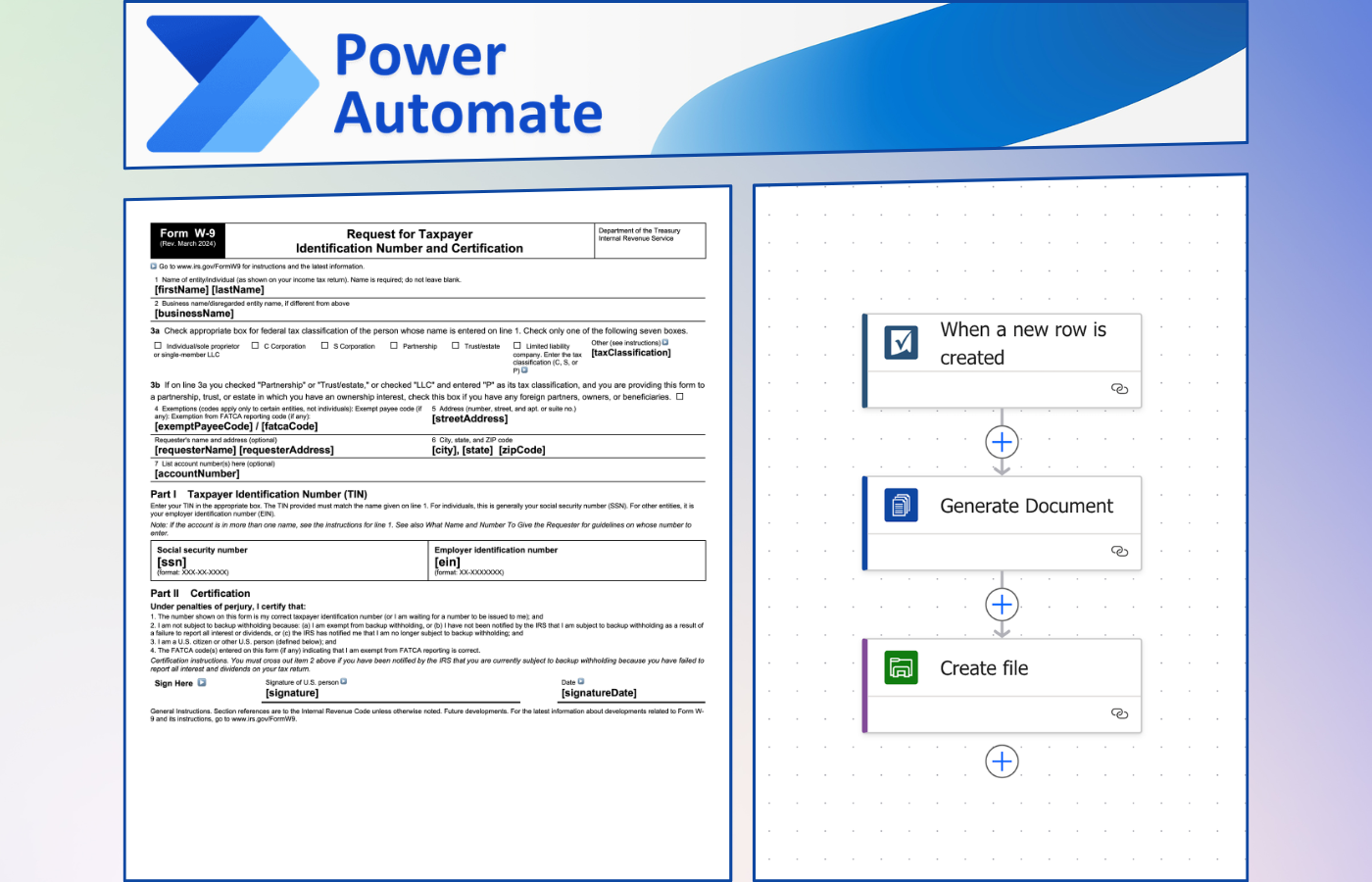
Leer hoe u automatisch Formulier W-9-documenten genereert zodra er een nieuwe rij wordt toegevoegd in Smartsheet. Deze tutorial bouwt een Power Automate-flow die leveranciers- en contractantgegevens samenvoegt met een DocuGenerate-sjabloon om het formulier te produceren.